GEO
Jak zobaczyć ruch z ChatGPT i innych narzędzi AI w GA4.
Gdzie w GA4 trafia ruch z ChatGPT, Perplexity, Gemini i Copilot, dlaczego część ląduje w Direct i Unassigned, i jak ustawić własny kanał AI krok po kroku.
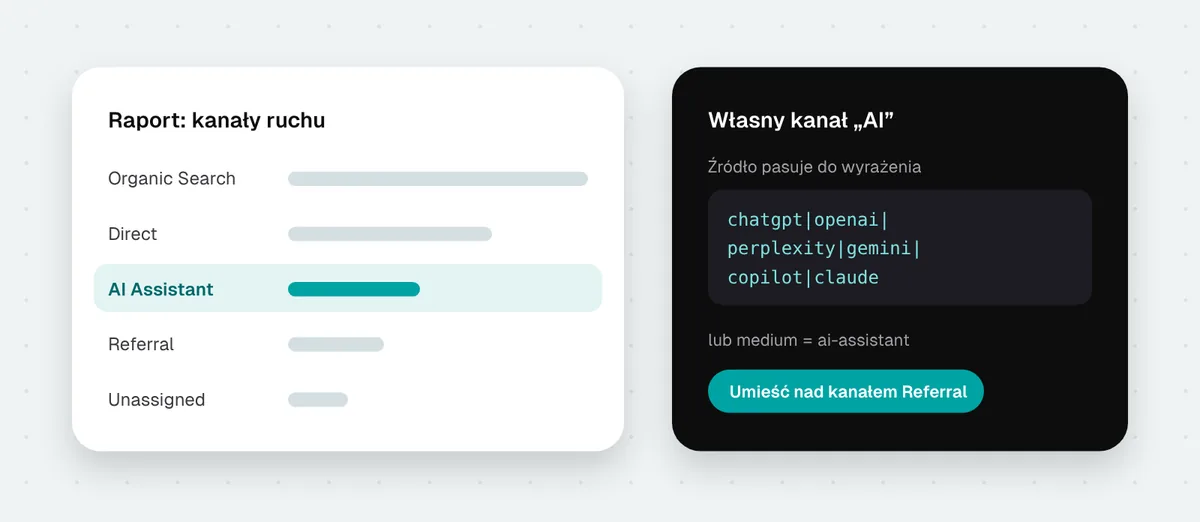
Coraz więcej osób trafia na strony firm z odpowiedzi ChatGPT, Perplexity czy Gemini. W Google Analytics 4 ten ruch widać tylko częściowo. Część ląduje w osobnym kanale, część w Unassigned, a część udaje wejścia bezpośrednie. W tym poradniku pokazuję, gdzie go szukać i jak ustawić GA4, żeby zobaczyć go jak najwięcej.
Kanał AI Assistant w GA4
Google dodał do domyślnej grupy kanałów GA4 kanał AI Assistant. Według dokumentacji obejmuje on ruch z narzędzi takich jak ChatGPT, Gemini, Deepseek, Copilot czy Grok. Działa tak: jeśli strona odsyłająca jest na liście asystentów AI, GA4 ustawia medium na ai-assistant, a kampanię na (ai-assistant). Kanał jest sprawdzany przed kanałem Referral, więc takie wizyty nie mieszają się już z ruchem z innych stron.
Raport znajdziesz w Raporty > Pozyskiwanie > Pozyskiwanie ruchu. Wystarczy wybrać wymiar „Domyślna grupa kanałów dla sesji” i poszukać wiersza AI Assistant.
Dokumentacja zaznacza też, że kanał nie obejmuje AI Overviews ani AI Mode w Google. O tym niżej.
Dlaczego część ruchu z AI ginie
Kanał AI Assistant opiera się na stronie odsyłającej, czyli informacji, z jakiej strony przyszedł użytkownik. Problem w tym, że narzędzia AI często jej nie przekazują. W przypadku ChatGPT według danych przytaczanych przez branżę stronę odsyłającą ma tylko niewielka część kliknięć.
ChatGPT ratuje sytuację parametrem utm_source=chatgpt.com, który dodaje do linków w odpowiedziach. Tyle że sam parametr źródła, bez strony odsyłającej i bez medium, nie wystarczy do żadnego kanału, więc wizyta trafia do Unassigned.
| Co przychodzi z kliknięciem | Jak widzi to GA4 | Kanał |
|---|---|---|
| Strona odsyłająca z listy asystentów AI | np. chatgpt.com / ai-assistant | AI Assistant |
| Tylko parametr utm_source=chatgpt.com | chatgpt.com / (not set) | Unassigned |
| Ani strony odsyłającej, ani parametru | (direct) / (none) | Direct |
| Kliknięcie z AI Overviews lub AI Mode | google / organic | Organic Search |
Do tego dochodzą błędy po stronie samych narzędzi. W październiku 2026, po wdrożeniu nowej wersji ChatGPT, linki w treści odpowiedzi przez około tydzień nie miały parametru UTM i otwierały się bez strony odsyłającej. W wielu kontach GA4 ruch z ChatGPT nagle spadł, a wzrosły wejścia bezpośrednie. To dobry przykład, dlaczego jeden dzień czy tydzień w raporcie nic nie znaczy.
Krok 1: własny kanał AI w GA4
Najwięcej ruchu z AI złapiesz własną grupą kanałów, która oprócz medium sprawdza też źródło. Zmiana nie rusza danych, a nową grupę możesz zastosować także do danych historycznych.
- Wejdź w Administracja > Wyświetlanie danych > Grupy kanałów.
- Kliknij Utwórz nową grupę kanałów. GA4 zacznie od kopii grupy domyślnej. Nazwij ją np. „Kanały z AI”.
- Dodaj nowy kanał o nazwie „AI”. Ustaw warunki:
- Źródło pasuje do wyrażenia regularnego:
.*(chatgpt|openai|perplexity|gemini\.google|copilot\.microsoft|claude\.ai|deepseek|grok|mistral\.ai|meta\.ai).* - lub Medium jest dokładnie równe:
ai-assistant
- Źródło pasuje do wyrażenia regularnego:
- Przesuń kanał AI nad kanał Referral. GA4 przypisuje wizytę do pierwszego pasującego kanału, więc kolejność ma znaczenie.
- Zapisz. W raporcie Pozyskiwanie ruchu wybierz swoją grupę kanałów zamiast domyślnej.
.* na początku i na końcu wyrażenia sprawia, że działa ono także tam, gdzie GA4 wymaga dopasowania całej wartości. Listę narzędzi możesz rozszerzać, gdy pojawią się nowe. W standardowej usłudze GA4 możesz mieć dwie własne grupy kanałów.
Wizyt, które przyszły bez strony odsyłającej i bez parametru, ten kanał nie odzyska. Dla GA4 to po prostu wejścia bezpośrednie.
Krok 2: które strony odwiedzają ludzie z AI
Sama liczba wizyt mówi mało. Ciekawsze jest, na które podstrony trafiają ludzie z AI i czy kontaktują się z Tobą.
- Wejdź w Eksploracje i utwórz Eksplorację swobodną.
- Dodaj wymiary: „Źródło/medium sesji” i „Strona docelowa + ciąg zapytania”.
- Dodaj dane: „Sesje”, „Zaangażowane sesje” i „Kluczowe zdarzenia”.
- Dodaj filtr: „Źródło sesji” pasuje do tego samego wyrażenia regularnego co wyżej.
Zwykle okazuje się, że AI kieruje ludzi na kilka konkretnych podstron: ofertę, cennik, artykuł z konkretną odpowiedzią. To podpowiada, które treści AI uważa za najlepsze źródło i które warto rozwijać.
Krok 3: raport w Looker Studio
Jeśli raportujesz w Looker Studio, dodaj w źródle danych GA4 pole obliczeniowe, na przykład „Kanał z AI”:
CASE
  WHEN REGEXP_MATCH(Session source, ".*(chatgpt|openai|perplexity|gemini\\.google|copilot\\.microsoft|claude\\.ai|deepseek|grok|mistral\\.ai|meta\\.ai).*") THEN "AI"
  WHEN Session medium = "ai-assistant" THEN "AI"
  ELSE Session default channel group
END
Nazwy pól mogą się różnić zależnie od języka interfejsu. Dzięki temu polu wykres kanałów w raporcie pokazuje AI osobno, a reszta zostaje bez zmian.
AI Overviews i AI Mode: w GA4 tego nie oddzielisz
Kliknięcia z AI Overviews i AI Mode w Google mają w GA4 źródło google / organic, tak jak zwykłe wyniki wyszukiwania. W GA4 nie da się ich odróżnić.
Od sierpnia 2026 Search Console ma za to osobny raport skuteczności w funkcjach generatywnej AI. Pokazuje, ile razy link do Twojej strony pojawił się w AI Overviews i AI Mode, na których podstronach, w jakich krajach i na jakich urządzeniach. Kliknięć na razie w nim nie ma. Opisuję go w tekście AI w Search Console: nowy raport i przełącznik.
Sam wpływ na kliknięcia widać nadal tylko pośrednio, na przykład po tym, że przy podobnej liczbie wyświetleń w zwykłym raporcie Skuteczność spada współczynnik klikalności na pytania, przy których Google pokazuje odpowiedź AI.
Jak czytać te liczby
Wszystko, co zobaczysz w GA4, to dolna granica ruchu z AI. Część wizyt trafia do Direct, a jeśli strona korzysta z trybu zgody (Consent Mode), wizyty osób, które nie zgodziły się na analitykę, nie są widoczne w pełni. Dlatego bardziej niż pojedyncze liczby liczy się trend z miesiąca na miesiąc.
Ruch to też tylko część obrazu. AI może polecać Twoją firmę bez linku, a klient wpisze potem nazwę w Google albo zadzwoni. Dlatego w GEO oprócz ruchu sprawdzam stałą listę pytań w kilku narzędziach AI. Opisuję to na stronie GEO - widoczność w AI, a jak zrobić taki test samodzielnie, pokazuję w tekście jak sprawdzić, czy ChatGPT poleca Twoją firmę.
Jeśli chcesz, żebym ustawił to w Twoim GA4 i Looker Studio, zajrzyj na stronę analityki internetowej.
Źródła
- [GA4] Default channel group - Google Analytics Help
- [GA4] Custom channel groups - Google Analytics Help
- AI features and your website - Google Search Central
- Missing ChatGPT Traffic in GA4? A UTM Bug Broke Referral Tracking for a Week - BuildMVPFast
Czy ten artykuł był pomocny?
Super, cieszę się, że się przydał!
Szkoda. Napisz mi, czego zabrakło - poprawię artykuł: info@outrank.pl
O autorze. Maciek - konsultant SEO i GEO z ponad 10-letnim doświadczeniem, wcześniej Head of SEO m.in. w Gemini Polska i Staples Solutions. Więcej o mnie